-
WinMerge
- 网络工具/11.76M/2025-12-23

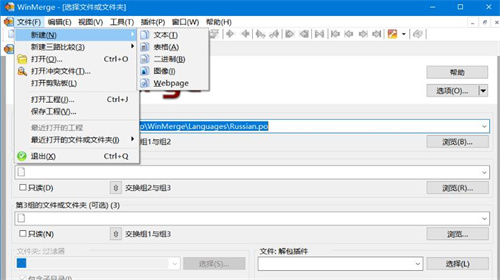
WinMerge中文版电脑版是一款Windows平台免费开源的文件比较工具的文件差异对比工具,其最主要的作用是帮助用户快速的比较两个文件或者文件夹的不同之处,无论是文本文件还是文件夹,WinMerge都能快速显示内容的不同之处,支持高效的比较与合并,极大地提升工作效率,通过清晰的高亮显示和直观的视觉反馈,用户可以一目了然地查看各个文件之间的细微差异,帮助用户更好地处理各种文件。
WinMerge中文版电脑版简介
这款工具特别适合程序员和需要频繁撰写文稿的用户,帮助他们准确地追踪版本变更,确保内容的完整性和一致性,既可以比较文本内容也可以比较文件内容,而且在比较文件内容的时候,所导入的文件格式也可以不相同,文件夹比较能显示文件夹里面具体文件的差异,包括文件内容、日期,也支持复制差异文件进行合并。

WinMerge中文版电脑版特色
1、支持文件(Windows,Unix和Mac文本文件格式)及文件夹的比较;
2、对文本文档的可视化编辑以及合并;
3、灵活的编辑器,支持语法高亮、显示行号和自动换行,差异窗口显示;
4、在文件比较中检测移动过的段落;
5、基于正则表达式的文件过滤器,允许排除和包含项目;
6、支持比较文件夹内所有子文件夹;
7、以树状形式显示文件夹比较结果;
8、支持Windows 7 X64位系统;
WinMerge中文版电脑版功能
1、一般
支持Microsoft Windows XP或更高版本;
处理Windows,Unix和Mac文本文件格式;
Unicode支持;
标签式界面。
2、文件比较
三向文件比较 新!
视觉差异和文本文件合并;
灵活的编辑器,带有语法突出显示,行号和自动换行;
突出显示行内的差异;
差异窗格在两个垂直窗格中显示当前差异;
位置窗格显示比较文件的地图;
动线检测。
3、资料夹比较
基于正则表达式的文件过滤器允许排除和包含项目;
使用文件大小和日期进行快速比较;
比较一个文件夹或包括所有子文件夹;
可以以树状视图显示文件夹比较结果;
三向文件夹比较 工作正在进行中。
4、图像比较新!
支持多种类型的图像;
可以用方块突出差异;
图片可以叠加。
5、版本控制
创建补丁文件(普通,上下文和统一格式);
解决冲突文件。
6、其他
Shell集成(支持64位Windows版本);
使用7-Zip存档文件支持;
插件支持;
可本地化的界面;
在线手册和已安装的HTML帮助手册。
WinMerge中文版电脑版亮点
1、支持
支持Microsoft Windows 2000 / XP / 2003 / Vista / 2008/7/8/2012,处理Windows,Unix和Mac文本文件格式,Uni code支持,选项卡式界面。
2、文件比较
视觉差异和合并文本文件,灵活的编辑器,带语法高亮,行号和自动换行,强调线条内部的差异,差异窗格显示两个垂直窗格中的当前差异,位置窗格显示比较的文件映射,移动线路检测。
3、文件夹比较
基于正则表达式的文件过滤器允许排除和包括项目,使用文件大小和日期快速比较,比较一个文件夹或包括所有子文件夹,可以在树形视图中显示文件夹比较结果。
4、版本控制
创建补丁文件(正常,上下文和统一格式),解决冲突文件,基本的Visual SourceSafe和Rational ClearCase集成。
5、其他
Shell集成(支持64位Windows版本),使用7-Zip存档文件支持,插件支持,可本地化的界面,在线手册和已安装的HTML帮助手册。
WinMerge中文版电脑版使用方法
1、拖入文件
打开软件后,直接将需要对比的文件或文件夹拖入左右窗口(支持三组同时比较)。
2、选择格式
文本文件:直接点击【比较】按钮。
Word/Excel/PPT:点击下拉箭头,选择对应格式(如 "Word 文档")。
3、查看差异
快捷键:按F4逐行定位差异。
菜单操作:点击【导航】→【下一个差异】。
高亮显示:不同内容会以颜色区分(默认红色为删除,绿色为新增)。
注意事项
格式匹配:必须选择与文件类型一致的格式(如.docx 选 "Word 文档"),否则会乱码。
PDF 处理:不支持直接比较 PDF,需用 Acrobat 或 PDF-XChange 转为 Office 格式后再比较。
文件夹对比:自动显示文件内容、日期差异,可右键复制差异文件完成合并。