-
发票闪印
- 应用其他/8.5MB/2026-06-30
发票闪印官方正版是一卷专门给财务、行政和上班族做的电脑批量打印小软件,不用复杂安装,解压点开就能直接用,完全不用依赖PDF阅读器反复打开票据,平时攒一堆PDF、OFD或者截图版电子发票,不用逐个点开设置打印,直接把所有文件拖拽进软件就能批量识别,不兼容的文件会自动标红过滤,不会乱打印浪费纸张,软件自带省钱排版功能,一张A4纸能放下两到三张发票,还支持A5凭证纸打印,横向纵向页面自动适配不用手动调整,打印份数、打印机型号、黑白彩色这些参数都能保存,下次打开不用重复设置,还能导出带金额、票号的核对表格,批量上百张发票几分钟就能处理完,大大减少重复操作,不管个人报销还是公司大批量票据都很好用哦。
发票闪印官方正版简介
经常打印电子发票的朋友一定要试试发票闪印这款电脑工具,彻底告别单张打印的繁琐流程,市面上各类电子发票格式它全都兼容,不管是正规OFD专票、PDF普票,还是手机保存的发票截图,一键拖拽批量导入,不用提前转换格式,软件操作门槛极低,电脑小白也能快速上手,导入文件后可以自由勾选要打印的票据,支持多合一省纸打印,也能直接批量多份输出,所有打印参数支持一键保存,不用每次重新选纸盒、调纸张大小,打印前还能快速预览票据内容,本地运行不会上传发票信息,财税数据更安全,打印完成还能导出明细表格方便对账,月底集中处理报销票据时,能省下大把重复操作的时间,是办公高效处理发票的实用小工具。
发票闪印官方正版亮点
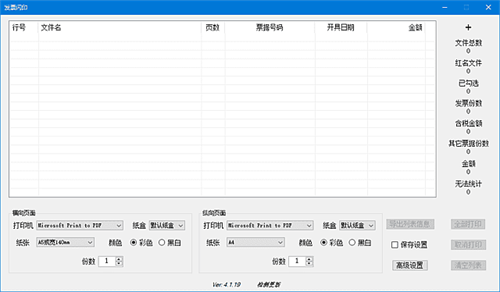
1、清晰直观:各种功能都按照区域的方式来分类摆放,让界面更加直观的同时方便用户使用。
2、文件打印:用户能使用软件对各种PDF文件还有发票票据等进行打印,满足打印的需求。
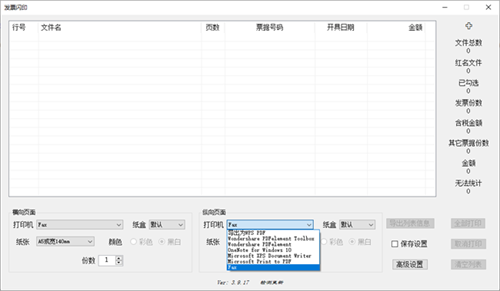
3、打印设置:只需要将软件里设置一次打印机的参数就行了,无需用户再多次重复的设置了。
4、详细显示:软件会自动对当前需要打印的文件进行统计,通过数据统计的方式让用户查看。
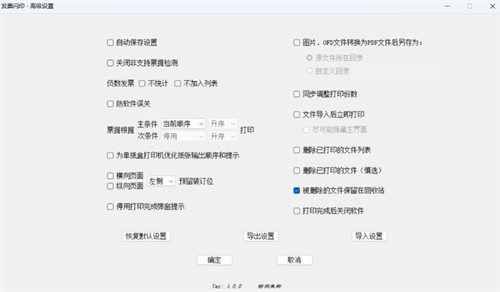
发票闪印官方正版内容
1、红色标记:在进行打印之前软件会对打印文件进行扫描,将无法打印的文件用红色标记出来。
2、转换功能:可以使用软件对ofd格式的文件进行转换,将其一键转为PDF的格式方便打印。
3、在线预览:如果用户想要预览当前的文件打印效果的话双击文件就能预览了,操作非常简单。
4、免费使用:完全免费的一款软件,软件不会对用户的文件导入数量进行限制,可放心使用。
发票闪印官方正版功能
多格式支持:支持 PDF、OFD 以及 JPG、PNG、BMP 等常见图片格式的电子发票。
批量导入文件:可批量拖拽导入文件,数量不限,但单个文件限制为 10 页。文件导入方式多样,可在软件界面拖入文件,也可将文件拖至 PrintPDF.exe 快捷方式或可执行文件处导入,还能点击 “文件列表” 右侧的 “+” 按钮添加文件。
智能过滤与红名处理:会自动跳过非 PDF、OFD 和图片格式的文件。对于被标记为红色的文件名,可能是未知票据类型或非电子发票,文件不会被打印,可根据提示临时取消限制,或在高级设置中永久取消限制。
灵活打印设置:支持将一张 A4 纸划分为两份或三份,可选择发票多合一开启(多张发票同一张纸)或关闭(一式多份模式)。还支持 A5 纸打印,宽 140、120-127mm 的纸张都算作 A5 纸。同时,可设置打印机纸盒,支持保存打印机、打印份数、纸张、颜色等设置。
预览功能:双击文件列表即可预览发票,可使用鼠标滚轮控制页面缩放,双击预览界面可进行勾选等操作。
取消打印功能:点击打印后,如想取消此次打印任务,可点击主界面上的 “取消打印” 按钮,但不支持远程共享打印机。
单纸盒打印机优化:同一台打印机同时使用两种规格纸张时,该功能生效,可优化纸张输出。
发票闪印官方正版说明
1、文件导入数量不限,但单个文件限制是10页。支持PDF、OFD和图片版电子发票(非以上三种文件会自动跳过)。文件导入方式: 可在软件界面将文件拖入;可将文件拖至与PrintPDF.exe快捷方式或PrintPDF.exe可执行文件处导入; 可点击按钮“+”添加文件到列表,按钮在“文件列表”右侧。
2、被用红色标记的文件名可能是未知的票据类型或不是电子发票,文件不会被打印。可根据提示临时取消限制,或者高级设置中永久取消限制。
3、当页面上下两边的长度大于左右两边的长度,打印由横向页面控制,反之由纵向页面控制。
4、支持一张A4纸划分为2份-4份,横向页面 - A4 - A4纸设置,发票多合一开启:多张发票同一张纸;发票多合一关闭:一式多份模式。
5、在本软件中,宽140、120-127mm的纸张,都算是A5纸,当打印机提示请放入A5纸时,请将凭证纸放入打印机即可。
6、双击文件列表即可预览,可鼠标滚轮控制页面缩放,双击预览界面可勾选。
7、支持保存打印机、打印份数、纸张、颜色、纸盒等设置(文件列表不保存),勾选保存设置并关闭软件界面即可完成保存设置操作,也可在高级设置勾选自动保存设置 。
8、点击打印后,如突然想取消此次打印任务,可以点击主界面上的取消打印(不支持远程共享打印机)。
9、单纸盒打印机纸张输出优化(同一台打印机,同时使用两种规格纸张此项才会生效)。
10、软件无需安装,解压即用。