-
EaseUS Partition Master
- 系统软件/146.5MB/2026-06-30
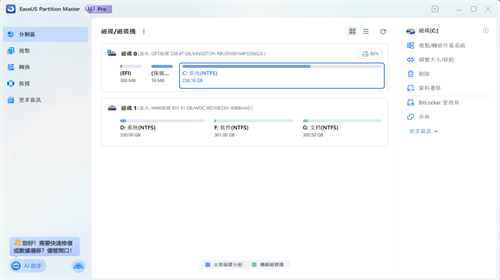
EaseUS Partition Master中文版免费版作为一款专门给Windows电脑用的硬盘分区管理工具,比系统自带的磁盘管理好用太多,电脑小白也能轻松操作,平时C盘变红空间不够、硬盘分区大小不合理、新旧硬盘换盘迁移系统,它全都能搞定,调整分区、合并拆分磁盘全程不用删文件,数据不会丢失,软件支持拖拽拖动分区边界改容量,一键扩展系统盘,还能无损转换MBR/GPT磁盘格式,升级Win11不用重装系统,换固态硬盘时可直接把整套系统、软件克隆过去,自带SSD 4K对齐功能提速硬盘,也能修复坏道、找回误删分区,U盘、移动硬盘都兼容,基础功能有免费版本,日常整理硬盘空间、升级存储设备都离不开它。
EaseUS Partition Master中文版免费版简介
是一站式专业磁盘分区软件,覆盖个人电脑与办公服务器各类硬盘维护需求,解决原生磁盘工具限制多、操作复杂的痛点,它集合分区调整、全盘克隆、系统迁移、磁盘格式转换多项功能,两块分区想合并、闲置空间分给系统盘,简单几步就能完成,断电中断操作还有回滚保护机制,避免磁盘损坏,支持BitLocker加密盘管理、exFAT移动硬盘完整编辑,能制作启动盘修复开不了机的电脑,还可批量管理多块大容量硬盘,不管是装机扩容、笔记本换固态,还是企业电脑批量迁移系统,都能高效完成,界面步骤引导清晰,不用记复杂命令,兼顾新手简易操作和运维人员专业磁盘维护需求。
EaseUS Partition Master中文版免费版亮点
提供数据保护功能,避免误操作导致数据丢失。
提供多种分区操作选项,满足用户不同需求。
支持动态调整分区大小,无需重新格式化硬盘。
支持Windows系统和服务器系统,兼容性强。
界面简洁直观,操作简单易懂,适合普通用户和专业用户使用。
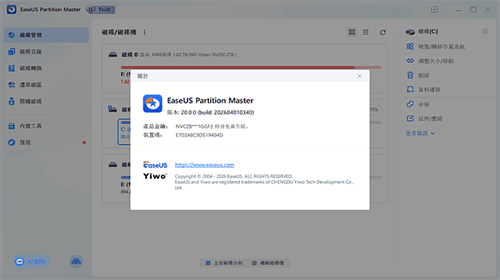
EaseUS Partition Master中文版免费版内容
1、带有撤销功能,如果你操作有失误,那么按下“undo”可以回到上一步。
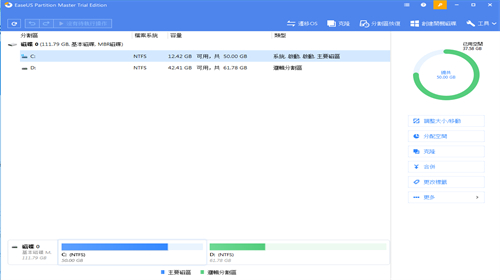
2、可以调整分区大小和移动分区。这个功能大家只要选择分区后,点击“resize/move”后就可以使用,并且调整界面和PartitionMagic一样,你可以使用鼠标来轻松调整大小。
3、新建、删除分区和格式化分区这些基本的功能当然是有的。点击create、delete、format按钮可以使用。另人惊讶的是,EASEUS Partition Master Home Edition不但可以把分区格式化成ntfs和fat32,连ext2和ext3分区格式也被支持。
4、点击copy可以使用复制分区功能,但是这个功能应该使用的不多。
5、选择一个分区,然后右击,就可以在右键菜单中的“wipe”功能来擦除分区,这样别人就不可以使用文件恢复软件来恢复这个分区上的重要资料了。
EaseUS Partition Master中文版免费版功能
数据迁移:可以帮助用户将数据从一个分区转移到另一个分区,便于管理数据。
分区恢复:可以帮助用户恢复误删除或丢失的分区和数据。
安全性:提供数据保护功能,确保对硬盘进行分区操作时不会造成数据丢失。
引导管理:可以帮助用户修复引导问题、更改启动分区、重新创建引导记录等操作。
硬盘分区管理:可以帮助用户对硬盘进行分区、合并分区、调整分区大小、格式化分区等操作。
EaseUS Partition Master中文版免费版特点
1、分区管理。
EaseUS Partition Master可以帮助用户对硬盘进行分区操作。用户可以根据自己的需求创建新的分区、删除现有的分区、调整分区大小等。这些操作可以帮助用户更好地组织和管理硬盘上的文件和数据。
2、合并分区。
该工具还支持合并两个相邻的分区,将它们合并为一个更大的分区。这个功能对于用户需要扩展分区大小或者整理硬盘上的文件时非常有用。
3、扩展分区。
如果用户的某个分区空间不够用,他们可以使用EaseUS Partition Master来扩展分区大小,从而获得更多的可用空间。这个功能非常适用于用户需要存储大量数据的情况。
4、格式化分区。
EaseUS Partition Master可以帮助用户格式化分区,以便更好地使用硬盘空间。用户可以选择不同的文件系统(如NTFS、FAT32等)来格式化分区,以适应不同的需求。
5、移动分区。
如果用户需要调整硬盘上分区的位置,EaseUS Partition Master提供了移动分区的功能。用户可以将分区移动到硬盘的不同位置,以满足他们的需求。
6、复制分区。
当用户需要备份或迁移分区时,EaseUS Partition Master可以帮助他们复制分区。用户可以选择复制整个分区或者只复制分区中的某些文件和数据。
7、调整分区大小。
如果用户觉得某个分区的大小不合适,可以使用EaseUS Partition Master进行调整。首先,右键点击需要调整大小的分区,选择“调整/移动分区”。接下来,拖动滑块或者输入新的分区大小,点击“应用”按钮即可完成调整操作。
8、数据恢复。
如果用户不小心删除了重要的文件或分区,EaseUS Partition Master也提供了数据恢复的功能。用户可以使用该工具来恢复被删除的文件和分区,以便尽快恢复数据。