-
Multi Commander
- 办公软件/13.5MB/2026-11-02
Multi Commander官方正式版是一款免费的Windows文件管理工具,可以替代系统自带的资源管理器,最标志性的就是双面板布局,两边文件夹并排展示,复制、对比文件特别省事,软件支持多标签打开目录,文件拷贝、移动都在后台运行,不会把界面卡崩,它自带批量重命名、压缩包直接浏览、FTP连接、注册表查看等实用功能,还能搜索重复文件、空文件夹,大量操作都支持快捷键,熟练之后处理文件速度会快很多,同时还有便携版,不用安装,拷到U盘上就能在别的电脑直接用,适合经常要整理大量文件的用户。
Multi Commander官方正式版简介
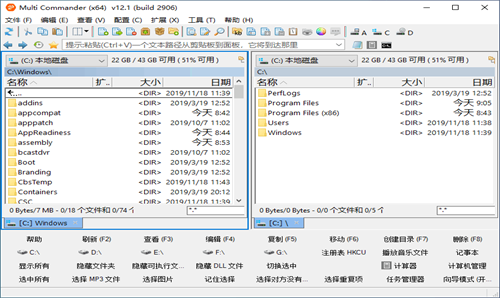
它采用经典双窗设计,方便左右对照管理文件,不光基础的增删移动全都有,还有很多进阶工具,内置文件查看器,不用额外软件就能查看文本、十六进制内容,还支持图片预览、图片格式转换、音频标签修改,软件支持脚本和插件扩展,能自定义工具栏、配色和布局,按照自己习惯调整界面,搜索功能很强,可以按内容、日期、大小检索,甚至能在压缩包里面查找文件,免费无广告,适合办公、整理素材、经常操作大量文件的玩家。
Multi Commander官方正式版亮点
1、高度可定制:支持自定义快捷键、插件等。
2、功能丰富强大:支持多种文件操作、高级文件搜索、文件预览等。
3、免费开源:是一款免费开源软件,用户可以自由使用、分享、修改。
4、界面简洁清晰:使用者可以根据自己的需求,自定义工具栏、文件夹树、文件列表等。
Multi Commander官方正式版内容
批量重命名与文件同步:内置强大的批量重命名工具,支持正则表达式、编号规则、大小写转换等,一次性处理成百上千个文件。文件同步功能可对比两个目录的内容差异,自动复制或删除不一致的文件,适合备份和镜像场景。
压缩包直接浏览与解压:无需安装额外解压软件,Multi Commander可直接进入ZIP、RAR、7z等压缩包内部,像操作普通文件夹一样查看、复制、删除其中的文件,也支持将选中的文件快速压缩为指定格式。
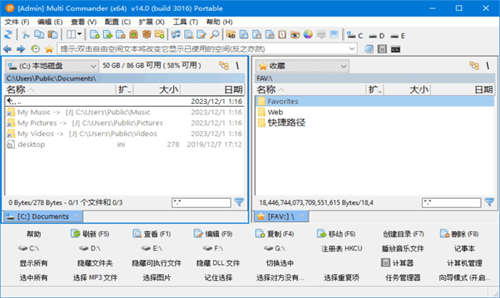
双窗格高效操作:Multi Commander采用经典的双窗格设计,左右两侧可独立浏览不同目录,支持拖拽复制、移动文件,无需反复切换窗口。用户还能为每个窗格创建多个标签页,像浏览器一样快速切换常用文件夹,大幅减少重复操作。
内置FTP与网络浏览:软件集成了FTP客户端,可连接远程服务器进行上传下载,同时支持浏览局域网共享和云存储挂载。配合文件搜索工具,能按名称、大小、日期等条件快速定位文件。
Multi Commander官方正式版功能
1、高级文件搜索:支持正则表达式、模糊搜索、快速搜索等;
2、文件浏览器:支持图标、列表、详细信息等多种显示模式;
3、自定义快捷键:用户可以自定义快捷键,提高操作效率;
4、文件预览:支持多种文件格式的预览,如图片、音频、视频等;
5、双面板文件管理器:支持多标签、文件夹同步、多窗口拖放等功能;
6、文件操作:支持复制、移动、删除、重命名、压缩、解压缩等多种操作;
7、批量文件操作:支持批量重命名、批量修改属性、批量修改文件夹等;
8、插件支持:支持多种插件,如 FTP、压缩、解压缩、图像处理等。
Multi Commander官方正式版特点
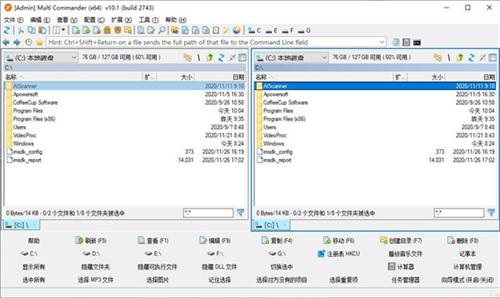
1、集成多种常用功能的底部按钮面板。这个面板有四行按钮:
第一行的功能包括了刷新、查看、编辑、拷贝、移动、删除等等,在这些功能按钮上还会直接显示快捷键。
第二行上显示了电脑上所有的盘符,甚至连linux下的分区也能够识别,不过不能够访问。点击notepad按钮还能够快速打开记事本。
第三行、能够隐藏某类文件,这样可以快速找到需要的。
第四行集中的是快速选取按钮,能够一键全部选定、选择所有的mp3、图片等等。
如果想要在新标签页中打开某个盘符。那么只需要在盘符按钮上按住鼠标右键不放,点击左键就可以了。
2、快速过滤文件功能。在每个面板的右下角,会有一个输入框,默认显示的是“*.*”,也就是全部文件,如果更改成“*.jpg”,那么面板中就隐藏掉除jpg的其他文件哦。
3、标签页和双面板的双重管理方式,双面板虽然提高效率,不过占用空间较大。而Multi Commander则集合了这两者,肯定能够带来新的使用方法和更好的使用效果。
4、每个面板都带有独立的目录树和向上按钮,这个在面板右上角能够找到。
5、集成FTP功能、自带文本编辑器、还可以快速打开注册表编辑器。自带的文本编辑器支持多种文字编码,选中文本,然后点击view按钮就可以唤出编辑器,不过默认使用binary编码,不过使用这个的话文字肯定是乱码,所以你需要在view菜单中更改。
6、支持各种压缩文件格式。包括zip、7-zip、rar、tar、gz、bz2、jar等。